Datenexport
Export aus der Ergebnisliste
Am Anfang jeder Zeile befindet sich ein Kontrollkästchen, mit dem eine Zeile zur weiteren Verarbeitung markiert werden kann.
Unterhalb der Tabelle befindet sich eine Fußzeile, in der verschiedene Funktionen zur Verarbeitung zur Verfügung stehen. Auch diese Zeile enthält ein Kontrollkästchen, mit dem der Inhalt der gesamten Liste markiert wird, auch der nicht sichtbaren Seiten.
Exportieren
Markierte Datensätze der Ergebnisliste können als Excel-Datei oder ESRI-Shape-Datei(en) exportiert werden.
- Die Auswahl „Standard“ exportiert eine Excel-Datei mit den Feldern Klara-ID, Status, Ort, Ortsteil, Straße/Lage, Primäre Funktion, Objektbenennung, ob es sich um ein TKD handelt und ob Maßnahmen hinterlegt sind.
- Die Auswahl „Suchergebnis“ exportiert eine Excel-Datei mit den Feldern Klara-ID, Status, Ort, Ortsteil, Straße/Lage, Primäre Funktion und Objektbenennung.
- Die Auswahl „Erweitert“ exportiert eine Excel-Datei mit den Feldern Klara-ID, Parent-ID, Kulturgutverzeichnis-Nr., Denkmallisten-Nr., Ort, Postalischer Ortsteil, Ortsteil, Stadtbezirk, Straße/Lage, Ehemalige Anschrift, Gattung, Oberbegriff Funktion, Primäre Funktion, Objektbenennung, Baustil, Urheber-Beziehung, Planungszeitraum, Entstehungszeitraum, Veränderungszeitraum, Status, ob es sich um ein TKD handelt, ob Maßnahmen hinterlegt sind und ob die Bezirksregierung Verfahrensträger ist.
- Die Auswahl „Erweitert als Shape Punkte“ exportiert die Felder (Attribute) entsprechend der Auswahl „Erweitert“ und die Geodaten im Shapeformat mit Punktgeometrien.
- Die Auswahl „Erweitert als Shape Flächen“ exportiert entsprechend die Geodaten im Shapeformat mit Flächengeometrien.
Da das Shapeformat aus mehreren Dateien besteht, erhalten Sie das Ergebnis als gezipptes Archiv.
Markierte Datensätze der Ergebnisliste werden als PDF-Datei exportiert.
Export aus Gruppen
Hauptmenü > Suche > Gruppen
Oben wird eine Liste der öffentlichen und eigenen privaten Gruppen angezeigt.
Nachdem eine Zeile (Gruppe) ausgewählt wurde, öffnet sich darunter die Objektliste der zugeordneten Kulturobjekte.
Am Fuß der Objektliste finden sich Funktionen um markierte Objekte
- zu exportieren
- zu drucken
Die Auswahl der Exportformate entspricht denen der Ergebnisliste (s.o.).
Export von Karten
Die aktuell ausgewählte Karte kann über folgende Kartenwerkzeuge ausgegeben werden:
- Karte drucken
- Karte als Bilddatei herunterladen
Karte drucken
Mit dem Kartenwerkzeug Karte drucken öffnet sich ein neues Fenster mit verschiedenen Einstellungsmöglichkeiten und einer Druckvorschau. Mit Klick auf die Schaltfläche Drucken wird eine PDF-Datei heruntergeladen.
Der Kartenausschnitt kann im Vorschaufenster durch verschieben oder zoomen angepasst werden.
Beim Druck ist darauf zu achten, dass keine Größenanpassungen des Ausdrucks vorgenommen werden, ansonsten stimmen die angegebenen Maßstäbe nicht mehr.
Es gibt folgende Einstellungsmöglichkeiten:
- Format : Papierformate wie A4
- Ausrichtung: Hoch- oder Querformat
- Auflösung: DIN A3 kann nur mit maximal 150 dpi ausgegeben werden. Ab DIN A2 kann nur maximal 72 dpi ausgegeben werden.
- Maßstab: Der Maßstab kann aus der Liste ausgewählt werden oder frei eingegeben werden.
- Ränder
- Maßstabsleiste: Ausdruck einer Maßstabsleiste links unten auf der Karte
- Maßstabswert: Ausdruck des Maßstabswertes (z.B. „1:1000“) links unten auf der Karte
- Legende: Ausdruck der Legende links oben auf der Karte. Die Legende enthält nur die aktuell ausgewählten Kartenthemen mit Delos-Objekten. Wenn diese Option nicht auswählbar ist haben Sie zur Zeit keine Kartenthemen mit Delos-Objekten eingeschaltet.
Karte als Bilddatei herunterladen
Mit dem Kartenwerkzeug Karte als Bilddatei herunterladen öffnet sich ein neues Fenster mit verschiedenen Einstellungsmöglichkeiten und einer Druckvorschau.
Mit Klick auf die Schaltfläche Karte bzw. Legende wird eine Bilddatei des Kartenausschnitts oder der Legende heruntergeladen.
Der Kartenausschnitt kann im Vorschaufenster durch verschieben oder zoomen angepasst werden.
Beim Druck ist darauf zu achten, dass keine Größenanpassungen des Ausdrucks vorgenommen werden, ansonsten stimmen die angegebenen Maßstäbe nicht mehr.
Es gibt folgende Einstellungsmöglichkeiten:
- Dateiformat: PNG oder JPG
- Pixel: Abmessungen des Bildes
- Maßstabsleiste
Karten zitieren (Quellenangaben)
- Empfohlene Zitierweise:
- Auszug aus KlaraDelos, Kartengrundlage: [Name der Hintergrundkarte] ([Quelle der Hintergrundkarte]).
Beispiel: Auszug aus Klara-Delos, Kartengrundlage: DGK5 2016 (Geobasis NRW).
- Die Zitierweise muss ggf. aufgrund der Lizenz der Hintergrundkarte abweichend gestaltet werden. In diesem Fall wird die Zitierweise in den Lizenzbedingungen (Beispiele für Lizenzen) genannt.
- Viele Lizenzen erfordern keinerlei Quellenhinweis, wir empfehlen aber für die Nachnutzung und Transparenz am besten immer den Namen der Hintergrundkarte (ggf. auch abgekürzt, z.B. DGK5 2016 oder TK25 1989) und die Quelle zu nennen (s. empfohlene Zitierweise).
Im Folgenden wird beschrieben, wie Sie die Informationen zur Hintergrundkarte und ihre Quelle in KlaraDelos finden:
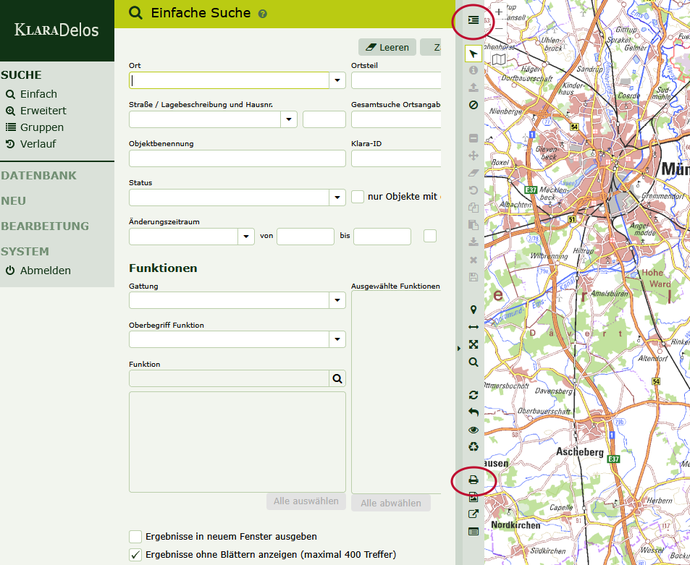
1. Name der Hintergrundkarte: Nutzen Sie in Klara die Schaltfläche: Kartenthema auswählen (in der Toolbar). Prüfen Sie welche Hintergrundkarte ausgewählt ist.

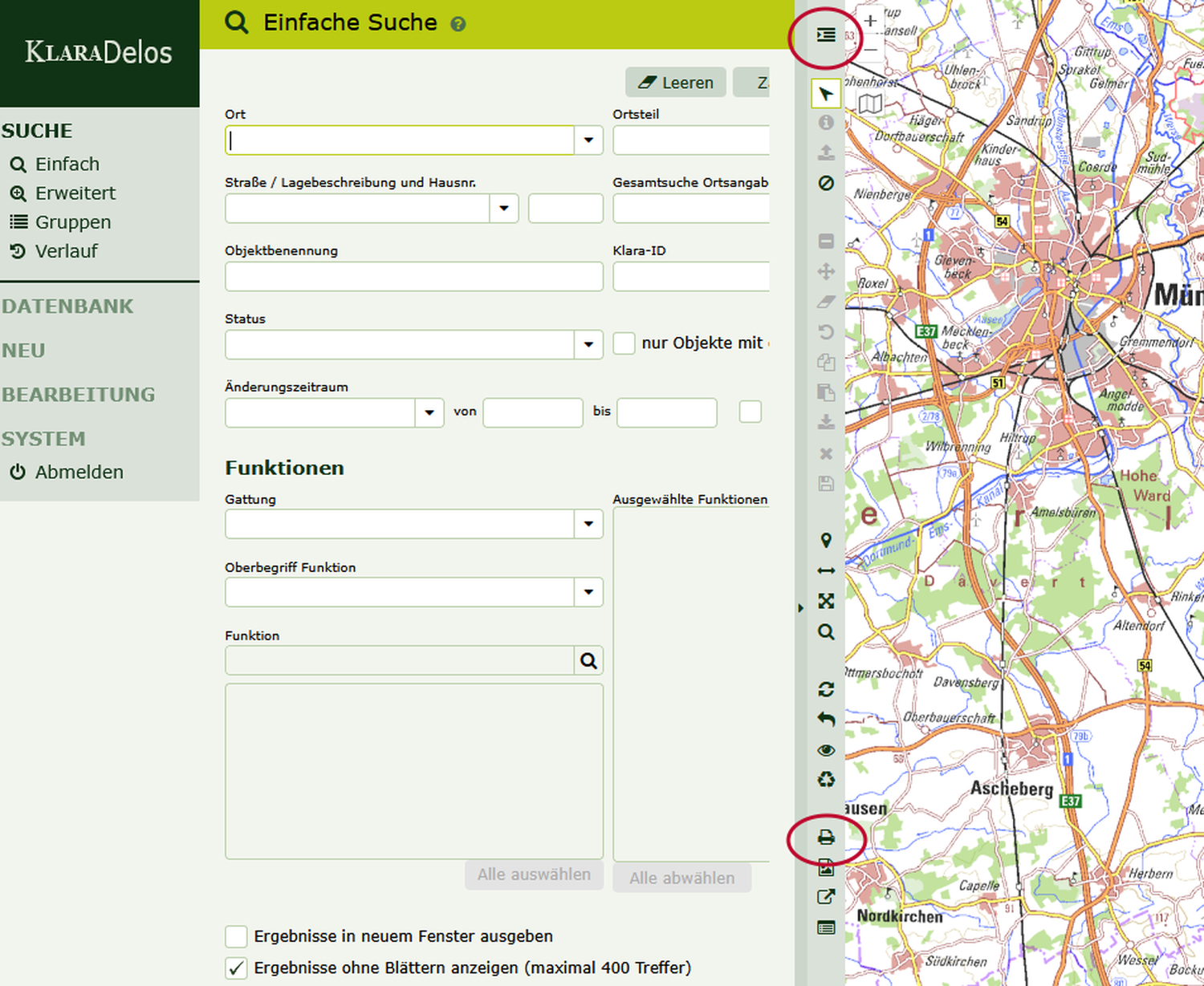


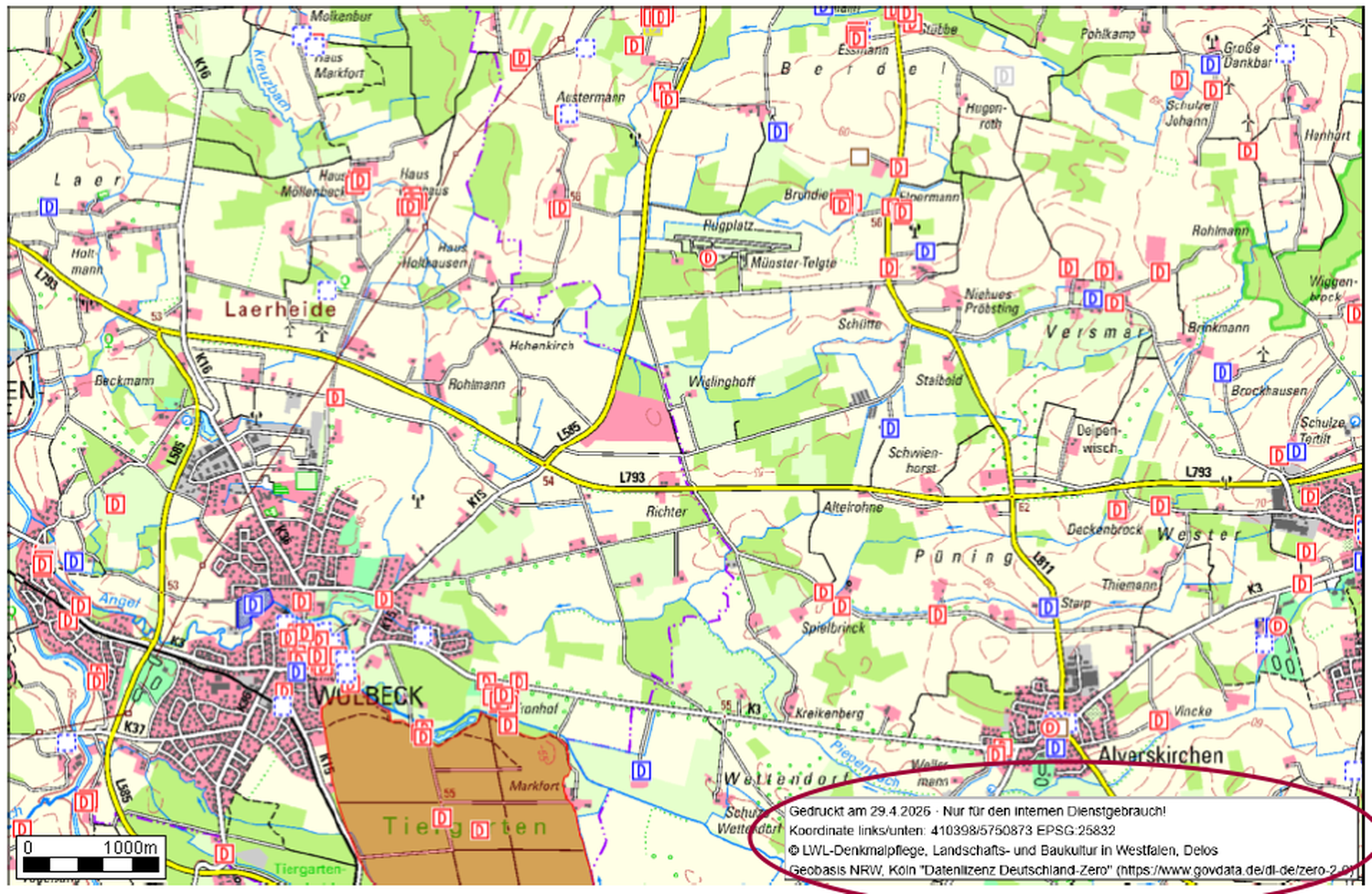
2. Quelle der Hintergrundkarte: Nutzen Sie in Klara die Schaltfläche: Karte drucken (in der Toolbar). Nachdem Sie auf drucken geklickt haben, wird ein PDF ausgegeben. Dort steht rechts unten der Quellennachweis. Für Sie ist nur die letzte Zeile relevant. Normalerweise sollte dort der Name der Quelle (z.B. Geobasis NRW) gefolgt von der Lizenz stehen.
Falls Sie auf diese Weise keine ausreichenden Informationen finden können, wenden Sie sich bitte an Birte Reepen.